
L'informatica è una disciplina vasta e in continua evoluzione che si occupa dello studio, della progettazione e dell'applicazione dei sistemi per l'elaborazione automatica delle informazioni. In termini più semplici,...
Ricerca sul blog
From our blog
-
Cosa studia L'InformaticaRead more
-
Acquista prodotti ricondizionati Mac e risparmia senza compromessiRead more
Se stai cercando un modo per risparmiare sull'acquisto di un Mac senza dover rinunciare alla qualità e alle prestazioni, allora i prodotti ricondizionati potrebbero essere la soluzione ideale per te. Gli ecommerce...
-
Storia di TwitterRead more
Twitter, ora ufficialmente conosciuto come X, è un social network e servizio di microblogging che ha rivoluzionato il modo in cui le persone comunicano e condividono informazioni in tempo reale.
-
MacBook AirRead more
Il MacBook Air è un computer portatile prodotto da Apple. È stato introdotto per la prima volta nel 2008 e da allora è stato aggiornato diverse volte.
Post popolari
-
Acquista prodotti ricondizionati Mac e risparmia senza compromessiSe stai cercando un modo per risparmiare sull'acquisto di un Mac senza dover rinunciare alla qualità e alle...Leggi altro...
-
Sostituzione SCHEDA VIDEO PC1. Prima di tutto, assicurati di avere la scheda grafica compatibile con il tuo computer. Controlla le specifiche del...Leggi altro...
-
MacBook AirIl MacBook Air è un computer portatile prodotto da Apple. È stato introdotto per la prima volta nel 2008 e da allora...Leggi altro...
-
Sostituzione SCHEDA AUDIO su un computerPrima di tutto, spegni il computer. Assicurati che non ci siano segnali di alimentazione o di standby e disconnetti...Leggi altro...
-
Perchè un MAC RICONDIZIONATO?Acquistare un Mac ricondizionato può essere un'ottima opzione per chi cerca un computer di alta qualità a un prezzo...Leggi altro...
Post in primo piano
-
Cosa studia L'InformaticaL'informatica è una disciplina vasta e in continua evoluzione che si occupa dello studio, della progettazione e...Leggi...
-
Acquista prodotti ricondizionati Mac e risparmia senza compromessiSe stai cercando un modo per risparmiare sull'acquisto di un Mac senza dover rinunciare alla qualità e alle...Leggi...
-
Storia di TwitterTwitter, ora ufficialmente conosciuto come X, è un social network e servizio di microblogging che ha rivoluzionato il...Leggi...
-
MacBook AirIl MacBook Air è un computer portatile prodotto da Apple. È stato introdotto per la prima volta nel 2008 e da allora...Leggi...
Blog tags
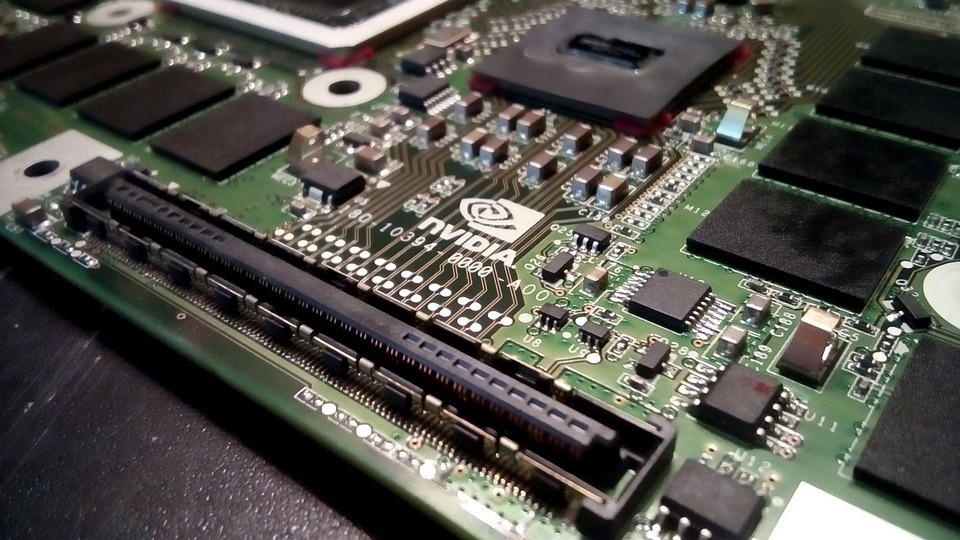
Sostituzione SCHEDA VIDEO PC
1. Prima di tutto, assicurati di avere la scheda grafica compatibile con il tuo computer. Controlla le specifiche del tuo computer e cerca una scheda grafica che sia compatibile con la tua scheda madre e il tuo alimentatore.
2. Spegni il computer e scollega tutti i cavi. Rimuovi la copertura laterale del case del computer.
3. Localizza la scheda grafica esistente e rimuovila delicatamente. Tira la levetta di blocco sulla parte superiore della scheda grafica e rimuovila dall'incavo.
4. Prendi la nuova scheda grafica e inseriscila nell'incavo. Assicurati che sia ben posizionata e che la levetta di blocco sia chiusa correttamente.
5. Collega i cavi di alimentazione alla nuova scheda grafica. Assicurati di utilizzare i cavi di alimentazione corretti e di collegarli saldamente.
6. Rimetti la copertura laterale del case del computer e riavvia il computer.
7. Installa i driver della scheda grafica. Scarica i driver dal sito web del produttore della scheda grafica e installali sul tuo computer.
8. Verifica che la nuova scheda grafica funzioni correttamente. Apri un gioco o un'applicazione grafica pesante per verificare che la scheda grafica funzioni correttamente.
Seguendo questi passaggi, dovresti essere in grado di cambiare la scheda grafica del tuo computer senza problemi. Tieni presente che se non sei sicuro di come procedere, è sempre meglio chiedere l'aiuto di un professionista.
